1.9.7 用Xcode创建第一个C++程序
运行Xcode,在主界面上选择Create a new Xcode project(也可以选择File|New|New Project…,或者按快捷键Shift- -N)。此时会出现如下界面:
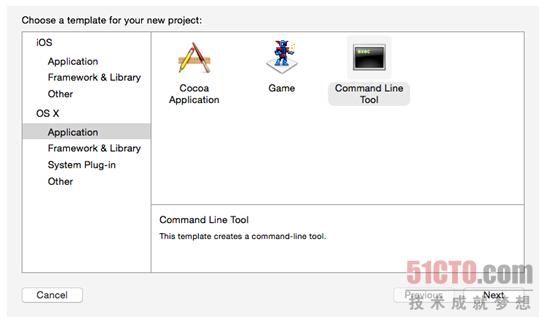
选择在左边栏Mac OS X下方的Application,然后选择Command Line Tool。(你可能也会看到iOS下方的Application,不过请暂且忽略它。)然后单击Next。
之后会看到如下界面:
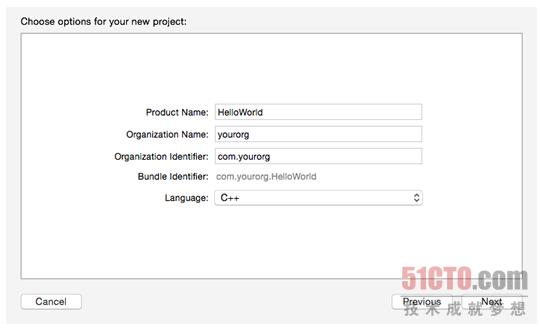
将项目名HelloWorld填到输入框里,选择Type为C++(默认可能为C),然后单击Next按钮。
单击之后,会出现如下界面:
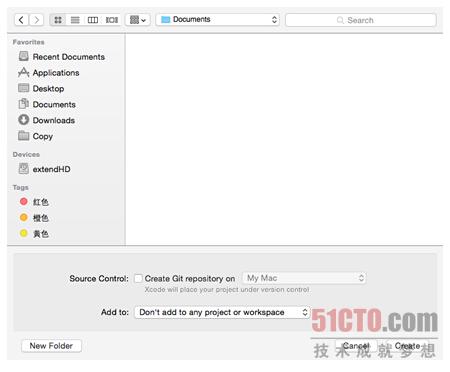
如果Create Git repository on被选中,就反选它。Git是一个版本控制系统,会保留项目的多个版本,但Git超出了本书的讲述范围(所以先取消其选中状态)。然后选择项目的存放位置——我把它放在Documentation目录中。完成这些后,单击Create。
单击之后,会出现一个新的窗口,如图所示:
窗口中包含了很多信息。左侧边栏包含了源代码和产品。源代码放在与项目名同名的文件夹下,比如示例中的HelloWorld文件夹。窗口中剩下的区域会显示编译器信息,现在我们不需要对其做任何操作。
至此,让我们开始编辑源代码。从视图中左侧边栏中选择main.cpp(注意,文件的扩展名是.cpp而不是.txt,.cpp是C++的标准扩展名,尽管cpp文件就是纯文本)。单击,源代码便会显示在主窗口上。现在你可以直接进行修改了。
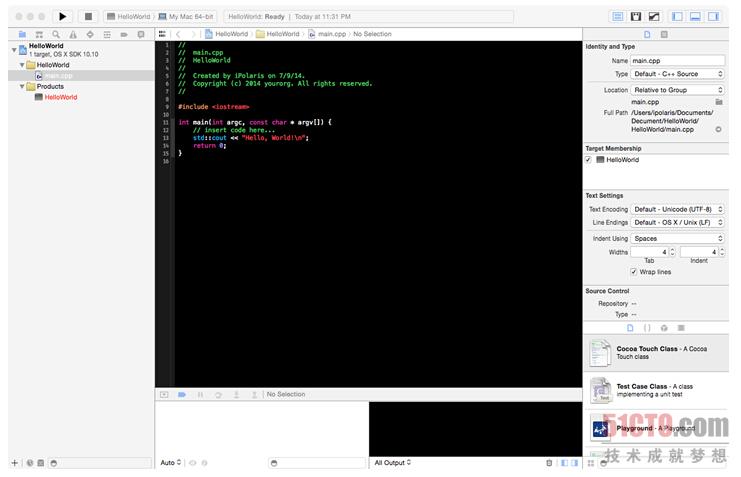
你也可以双击文件,然后会看到可以移动的编辑窗口。
Xcode默认提供了一个小示例程序。让我们来编译和运行。单击工具栏上的Run按钮,视图右下角就会输出相关信息(见视图下方被框起部分)。
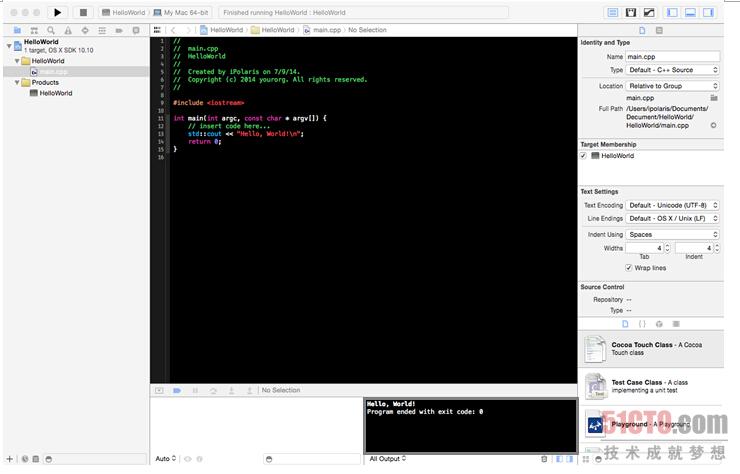
就这样,你成功运行了第一个应用程序!
从现在开始,当你想运行示例程序时,可以使用我们刚刚创建的项目,也可以新建项目然后编译执行。如果你想增加自己的代码,可以从修改Xcode自带的示例程序中的main.cpp开始。
喜欢的朋友可以添加我们的微信账号:
51CTO读书频道二维码

51CTO读书频道活动讨论群:342347198